Activation de la licence réseau
-
Ce post sera divisé en deux parties :
- Installation partie serveur
- Installation postes utilisateurs
Avant de démarrer, assurez-vous d'avoir téléchargé et installé:
Le logiciel sur les postes utilisateurs : Vous pouvez le télécharger sur notre site, ou sur votre espace client.
L'outil de gestion de licence réseau sur votre serveur: Cliquez-ici pour télécharger
Sur le ServeurNote : Le serveur sur lequel vous allez installer votre licence réseau ZWSOFT doit être une machine équipée de Windows (Windows Server 2016 minimum). Votre serveur de licence ZWSOFT peut aussi être un PC ordinaire de votre réseau, équipé de Windows 10/11.
1. Installation des outils de gestion de licence réseau :
Note : Votre licence sera installée et gérée sur votre serveur à travers des outils dédiés. Votre licence ne doit pas être activée directement sur les postes utilisateurs.


2. Activation de votre licence réseau en Ligne
Rendez-vous dans le gestionnaire de licence réseau (Network License Manager) après avoir cliqué sur "Lancer" (Launch) à la fin de l'installation ou bien depuis le Menu Démarrer:


Entrez votre code de licence (2) ainsi que la quantité correspondante (3) puis cliquez sur Activer la licence.

2.b. Activation de votre licence réseau Hors-Ligne
Si lors de l'activation à la fin de l'étape précédente vous obtenez un message d'erreur du type "Serveur injoignable" c'est que vous n'êtes pas connecté à internet ou bien un pare-feu bloque le port 8888 TCP/UDP.
Dans ce cas de figure l'activation hors-ligne sera nécessaire, veuillez procéder comme suit:
Lors de la génération, vous obtiendrez un fichier XML que vous pouvez envoyer à l'adresse mail sav(at)zwfrance.fr, et quand vous obtiendrez le fichier de réponse il faudra ajouter ce fichier en cliquant sur Parcourir.
Finalisez l'activation en cliquant sur Activer la licence3.a. Configuration du gestionnaire de licence
Après l'activation de la licence, l configuration rapide du serveur de licence est possible en cliquant sur le bouton de démarrage ci-dessous:
Note: "Ne pas courir" est une erreur de traduction en cours de résolution
Si le service indique "En cours d'exécution" ou "Fonctionnement" alors le serveur de licence devrait déjà être en route et vous pouvez passer à l'étape 4/ pour la configuration sur les PC utilisateurs.
3.b. Configuration avancée (optionnel)
Si la première étape échoue ou que vous avez besoin de personnaliser les ports utilisés à cause d'un pare-feu par exemple, gérer les emprunts de licences ou les listes blanches, vous pouvez ouvrir les paramètres du gestionnaire de licence en cliquant sur l'icone ci-dessous:
Indiquez les 2 ports statiques qui seront utilisés par le service, si ils sont déjà utilisés sur la machine le service ne pourra pas démarrer.
Dans cet exemple le port client est 27000 TCP/UDP (port par défaut) et le port fournisseur 2080 TCP/UDP il faudra ouvrir ces ports localement dans le pare-feu pour que les autres machines sur le réseau local puissent y accéder.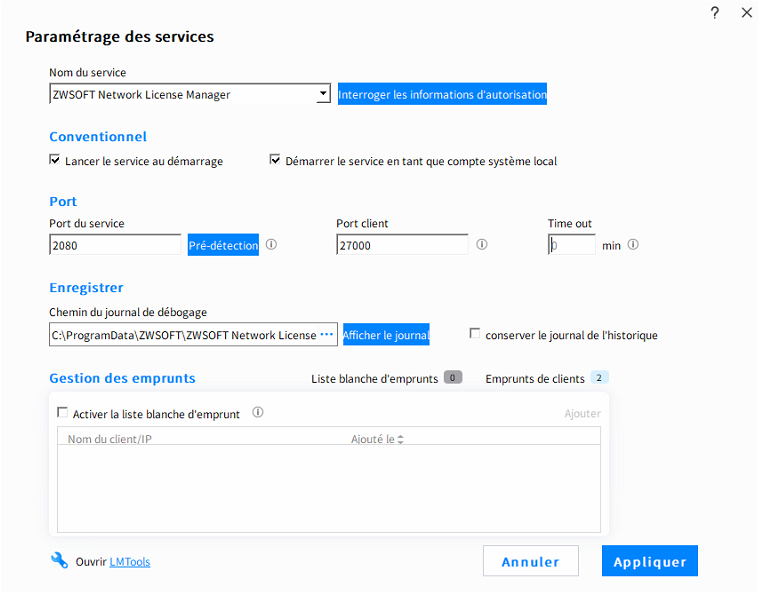
Cliquez sur Appliquer et redémarrez le service. en cliquant sur l'icone d'arrêt puis de démarrage:
4. Sur le PC utilisateur
Au lancement de ZWCAD sur la fenêtre d'évaluation, cliquez sur Activer.
Vous serez alors dirigé vers le gestionnaire de licence de ZWCAD. Sélectionnez ensuite Demande de licence flottante, puis entrez l'adresse IP (si votre serveur possède une IP fixe), ou le nom de votre serveur. Puis cliquez sur OK pour valider.
Sur ZWCAD 2022 et plus
Sur les versions antérieures
- Cas particulier : Un autre logiciel utilisant également LM Tools est déjà installé sur votre serveur (utilisateur avancé)
En temps normal, si vous êtes déjà équipé d'une autre application déjà installée avec ce même système Flexnet en réseau, les applications s'incrémentent automatiquement et aucun changement n'est nécessaire. Toutefois, dans certains cas, il est nécessaire de vérifier que le port utilisé pour le client ne soit pas le même.- Exemple : Le port par défaut utilisé par les applications basées sur LM Tools est le port 27000. Toute application suivante utilisant les mêmes outils devrait automatiquement basculer sur le port 27001. Si ce n'est pas le cas, le fichier de licence doit être édité manuellement. Il y a 2 choses à faire :
- Dans le fichier Licensefile.lic de ZWSOFT (dossier d'installation du gestionnaire de licence réseau ZWSOFT), à la fin de la ligne SERVER entrez le port maitre que vous souhaitez utiliser, et à la ligne VENDOR entrez le port fournisseur. Voici un exemple ci-dessous avec le port maitre 27001 et le port fournisseur 2090 (ports à ouvrir en TCP/UDP dans le pare-feu):
SERVER this_host ANY 27001
VENDOR zwflex OPTIONS=zwflex.opt 2090
USE_SERVER
2. Après toute modification du fichier Licensefile.lic, vous devez impérativement cliquez sur le bouton "Reread License File" pour que vos modifications soient prises en compte.
3. Une fois sur le poste utilisateur, entrez l'adresse suivante, pour correspondre avec les informations du serveur : 27001@VOTRESERVEUR (adresse IP ou nom)