Catégories

  • 20 Sujets
    21 Messages
    ZWFranceZ
    Pour mettre à jour votre licence réseau ZWCAD ou ZW3D, la procédure consiste à installer le nouveau gestionnaire de licence réseau, puis désactiver l'ancienne licence et pour finir l'activation de la nouvelle licence. Téléchargez le dernier gestionnaire de licence réseau en cliquant ici Installez le gestionnaire de licence en cliquant sur l'exécutable téléchargé : [image: image] Lancez le gestionnaire de licence réseau en cliquant sur l'icone sur le Bureau ou depuis le menu Démarrer de Windows A ce stade vous devriez apercevoir votre licence actuelle dans Mes licences. Stoppez le service en cours en cliquant sur l'icone stop: [image: image] Une fois le service arrêté vous pouvez désactiver la licence en cliquant sur l'icone corbeille [image: image] Choisissez Désactivation en ligne ou Désactivation hors-ligne si vous êtes bloqué par un pare-feu ou internet avec l'option en ligne qui utilise le port 8888. (Vous pouvez nous envoyer le fichier XML de désactivation par email sur l'adresse sav@ pour la méthode hors-ligne) [image: image][image: image] Activez le nouveau code en ligne ou hors-ligne si un pare-feu vous bloque, en cliquant sur Activer la licence [image: image][image: image] Configurez le nouveau service en cliquant sur l'icone engrenage [image: image] Vérifiez que le nom du service ZWSOFT Network License Manager est bien sélectionné, et que le lancement au démarrage et compte système local sont bien cochés Attribuez les ports : - Port du service = 2080 - Port client = 27000 Ces ports sont à ouvrir dans le pare-feu ou l'antivirus ! Appliquez les paramètres [image: image] Vous pouvez relancer le service en cliquant sur l'icone de démarrage [image: image][image: image] Quand le gestionnaire indique En cours d'exécution, la mise à jour est terminée, vous pouvez fermez le gestionnaire et lancer ZWCAD en lui indiquant l'adresse IP du serveur si ce n'est pas déjà le cas. (voir ce post)
  • Activation, désactivation, mise à jour, etc.

    3 Sujets
    3 Messages
    J
    Voici les différentes étape pour activer votre licence "Soft" pour ZW3D : 1.Installez, puis lancez ZW3D. 2.Au lancement de ZW3D, il vous sera demandé si vous souhaitez accéder au Gestionnaire de licence "License Manager", ou si vous souhaitez continuer en version d'évaluation. 3.Sélectionnez "Gestionnaire de licence", puis cliquez sur "Next". [image: image] 4.Vous arriverez ensuite dans le gestionnaire de licence. 5.Une fois dans le gestionnaire de licence, à la rubrique "Licence Monoposte", cliquez sur "Activer la licence" [image: image] Ancienne version: [image: image] 6. Sélectionnez l'activation en ligne pour activer votre licence par Internet en quelques secondes 7.Entrez votre code de licence. Le copier-coller fonctionne. 8.Cliquez ensuite sur "Activer la licence" [image: image] Ancienne version: [image: 393c0d22-6a47-44fa-8d98-8154ada8a97a-image.png] Après quelques secondes, un message apparaîtra pour vous confirmer l'activation avec succès de votre licence, vous pouvez cliquer sur Terminé. En cas de besoin, n'hésitez pas à revenir vers nous. [image: image]

  • Activation, désactivation, mise à jour, etc.

    6 Sujets
    6 Messages
    ZWFranceZ
    Si vous souhaitez passer votre licence d'un PC vers un autre PC, vous devez au préalable rendre la licence du 1er poste afin d'esuite l'activer sur le second : 1- Désactiver une licence : Allez dans le coin en haut à droite de votre écran et cliquez sur ? puis choisissez "Désactiver" [image: image] Confirmez le message puis activez votre licence sur le nouveau PC (avec le numéro disponible sur votre espace client) Voici une vidéo explicative : Transférer une licence ArchLine Pro ou Lite vers un autre PC.mp4
  • Retrouvez ici les questions les plus courantes : comparatif ZWCAD AutoCad, aspects légaux...

    30 Sujets
    33 Messages
    ZWFranceZ
    Question simple : Comment télécharger et installer ZWCAD ? 1- Allez sur le site de ZW France : https://zwfrance.fr et choisissez l'onglet "ZWCAD" en haut à gauche et le gros bouton bleu à droite "TELECHARGER" ... ou allez directement sur https://zwcad.fr/formulaire-de-telechargement/ : [image: image] 2 - Remplissez le formulaire de contact et vos coordonnées. Prenez soin de lire à droite de la page les pré-requis afin de vous assurer que votre PC supportera ZWCAD [image: image] Remarque importante : ZW France respecte le RGPD et vos données ne sont utilisées que pour l'installation, le support commercial et le support technique. En aucun cas elles ne sont communiquées à des tiers. Vous pouvez en profiter pour consulter les ressources disponibles [image: image] Bien sûr, le temps de téléchargement dépend de votre connexion. Comptez de 1 à 5 min (Taille de l'exécutable d'environ 650Mo). [image: image] [image: image] 3- Une fois téléchargé vérifiez que l'exécutable soit bien disponible sur votre PC et double cliquez pour lancer l'installation : [image: image] 4- Vous devrez sans doute confirmer que vous allez modifier votre PC. Acceptez pour poursuivre. 5- ZWCAD lance donc l'outil d'installation : Cochez "Lire et accepter" puis "Installer Maintenant" [image: image] 6 - La barre de progression vous indique où vous en êtes [image: image] [image: image] Vous pouvez donc choisir votre interface et enfin Lancer ZWCAD. Il est possible que ZWCAD vous demande de redémarrer votre PC. Cette option est facultative. 7- Un dernier formulaire vous est proposé pour le 1er lancement. Son remplissage est facultatif. Vous arrivez donc sur l'interface de ZWCAD et vous pouvez travailler 30 jours à 100% : [image: image] Veillez à ce que votre anti-virus ne bloque pas ZWCAD au lancement. En cas de problème, vous pouvez appeler le support au 02 40 09 50 00 Bon travail !!
  • Vos questions sur la version en cours

    29 Sujets
    70 Messages
    SoerenleberreS
    @gmr38 Bonjour, pour insérer des données ortho IGN ou carte IGN (en raster), la solution est peut être ici : Plugin cartographie ZWCAD - OE_INSIGN | OE Ingénierie Bonne journée.
  • Vos questions sur la version précédente

    46 Sujets
    151 Messages
    ZWFranceZ
    Si le problème vient spécifiquement de ce fichier DWG, contactez le support de ZW France par mail pour pouvoir envoyer votre fichier.
  • Vos questions sur les versions antérieures 2024, 2023, 2022, 2021, 2020, 2019, 2018, 2017, 2015+, 2014+, 2012+ de ZWCAD

    362 Sujets
    1k Messages
    ZWFranceZ
    Bonjour, Je suis navré, cette page du forum est réservée aux développeurs, pour obtenir les liens des anciennes versions avant ZWCAD 2023, je vous suggère de contacter votre partenaire commercial chez ZW France.
  • Toutes vos questions sur les versions de ZW3D

    157 Sujets
    426 Messages
    ZWFranceZ
    @Sales Bonjour, Vous pouvez modifier vos gabarits. Lorsque vous ouvrez un gabarit, il vous suffit de modifier les paramètres souhaités dans le gestionnaire de styles. Je vous mets ci-dessous le lien expliquant comment modifier vos gabarits ainsi que leur emplacement. https://forums.zwfrance.fr/topic/1034/param%C3%A9trer-l-emplacement-des-gabarits-zw3d Cordialement Anaïs de l'équipe technique de ZWFrance
  • Tous les trucs et astuces à savoir sur Archline en courtes vidéos

    64 Sujets
    103 Messages
    J
    Bonjour, Je suis bloquer sur la manière d'utiliser les groupes 2D. Je cherche à faire en sortent qu'ils se comportent comme des blocs sur ZWCAD. C'est à dire pouvoir en placer plusieurs, puis faire une modification sur l'un de ces groupes qui puisse alors se reporter automatiquement sur l'ensemble des autres groupes disséminés dans tout le projet sans avoir à les remplacer manuellement. Merci.
  • Posez vos questions sur ARCHLine

    123 Sujets
    329 Messages
    A
    Bonjour a tout le monde. Chez vous l'affichage du terrain sur vos vues en coupe est il constant? Je m'explique, sur mon projet actuel je me rends compte que le terrain ne s' affiche pas forcement sur les coupes au grés des régénérations... L'astuce consiste a me mettre sur l étage au le terrain a été réalisé et de régénérer , et la ,magie, le terrain réapparait sur la coupe..... Ca ce passe comme ça chez vous? Merci
  • Programmation, Applications

    36 Sujets
    75 Messages
    SoerenleberreS
    Bonjour à vous. Retour de plage. Voici un outil qui vous permet d'insérer au format raster dans vos dessin les ressources WMS raster de cartes.gouv (anciennement WMS Geoportail). Le lien d'explication et de téléchargement de l'application : https://www.oeingenierie.com/Oe_Zw_Tools/oe_insign.html Bon dimanche et bonne vacances.
  • Programmation, Applications

    9 Sujets
    15 Messages
    ZWFranceZ
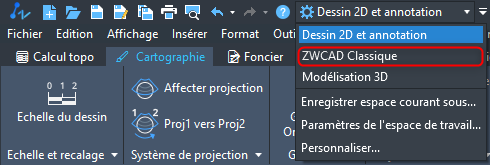
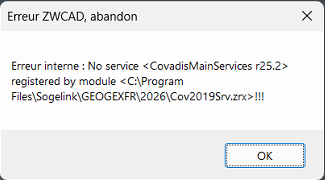
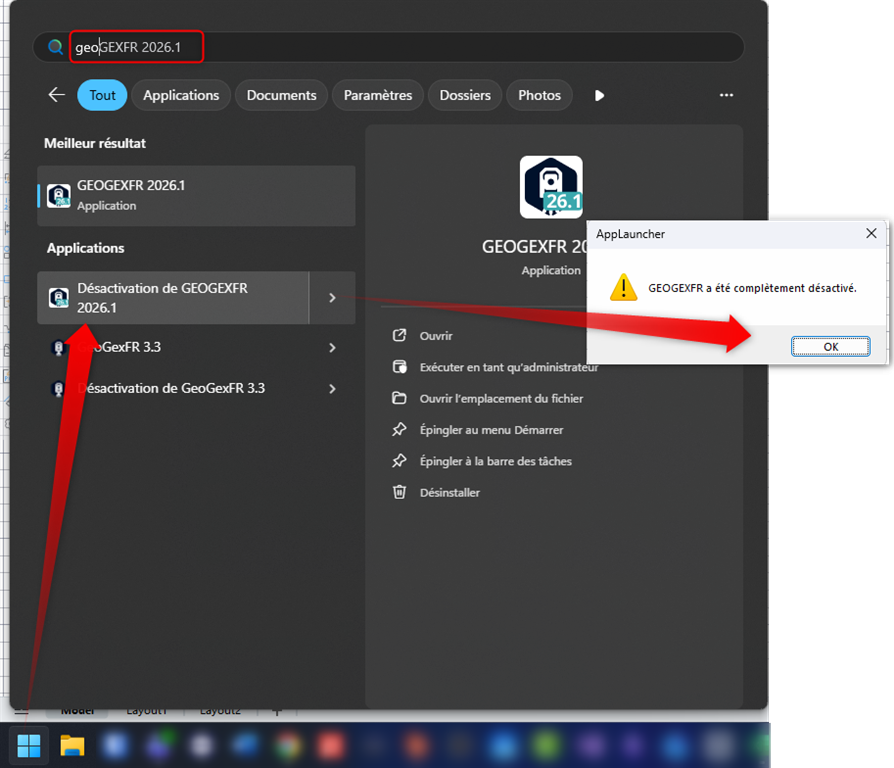
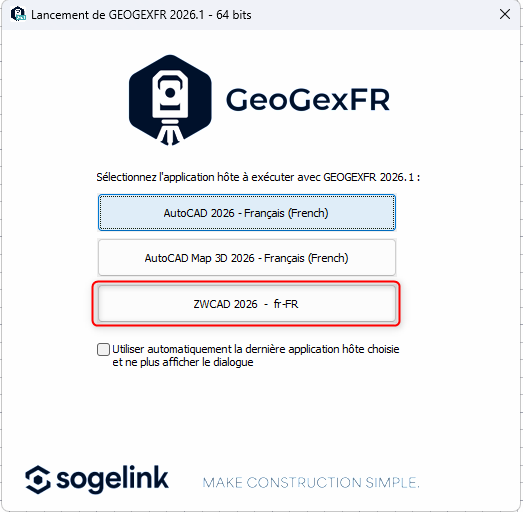
    Nous avons identifié une incompatibilité entre GEOGEXFR et les dernières mises à jour de ZWCAD en date du 21/09/2026 : ZWCAD 2026 version 3.1 ZWCAD 2025 version 2.3 Ces versions modifient la gestion des boîtes de dialogue (fichiers DCL), ce qui empêche GEOGEXFR de fonctionner : le logiciel plante au lancement avec un message d'erreur. Vous n'avez pas encore mis à jour ? Ne mettez pas à jour pour l'instant et désactivez la mise à jour automatique si elle est active. Restez sur votre version actuelle. Vous avez déjà mis à jour ? Revenez à la version précédente : ZWCAD 2026 version 3.0 si vous utilisez ZWCAD 2026 : Télécharger ZWCAD 2025 version 2.1 si vous utilisez ZWCAD 2025 : Télécharger Pour cela, téléchargez le logiciel correspondant à votre version, exécutez le sur votre machine puis cliquez sur Continuer. Par précaution, exportez votre interface utilisateur et faite en plus une copie d'écran des vos barres d'outils car une réinstallation peut parfois faire sauter l'interface : https://doc.zwfrance.fr/FAQ/export_reinitialisation_interface/#exporter Suite à la réinstallation, redémarrez GEOGEXFR en cliquant sur l'icone de GEOGEXFR sur le bureau Windows. Si vous aviez pour habitude de travailler en interface classique, sélectionnez ZWCAD Classique comme espace de travail : [image: image] Le menu peut également être réaffiché en modifiant la variable MENUBAR = 1
  • 7 Sujets
    14 Messages
    J
    2022.01.15 - Service Pack 2 Hotfix Version Windows 32 bits Version Windows 64 bits 2021.12.16 - Service Pack 2 Version Windows 32 bits Version Windows 64 bits SDK pour application ZRX 2021.10.15 - Service Pack 1 Developers Hotfix Version Windows 32 bits Version Windows 64 bits 2021.09.23 - Service Pack 1 Version Windows 32 bits Version Windows 64 bits SDK pour application ZRX 2021.08.26 - Service Pack 1 Beta Version Windows 32 bits Version Windows 64 bits SDK pour application ZRX Notes de version (Anglais, traduction en cours) 2021.08.17 - Developers Special Package Version Windows 32 bits Version Windows 64 bits SDK pour application ZRX Notes de version Bug list détaillée 2021.07.07 - Official Release Version Windows 32 bits Version Windows 64 bits SDK pour application ZRX 2021.05.27 - Open Beta 1 Version Windows 32 bits Version Windows 64 bits SDK pour application ZRX Notes de version